

ユースケース
面接練習アプリを AIアバターで作る|質問・待ち時間・振り返りの流れ
面接官役の AIアバターが質問し、利用者の回答に講評を返す面接練習アプリの作り方です。質問の切り替え、回答の待ち方、講評の出し方を順に説明します。
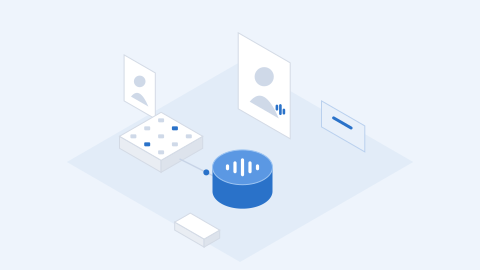
面接練習アプリは、面接官役の AIアバターが質問を読み上げ、利用者が声で答え、その回答に講評を返す仕組みで作れます。顔の見える相手に向かって話すため、文字だけの練習よりも本番に近い緊張感で練習できます。
avacast が担うのは、質問と講評を話す部分です。回答の聞き取りには音声認識を、講評の文章づくりには LLM を組み合わせます。
練習の流れ
- 面接の種類(新卒・転職・アルバイトなど)と質問の数を選んでもらう
- アバターが最初の質問を話す
- 話し終えたら (
queue.drained)、利用者の回答の聞き取りを始める - 回答を文字にして保存する
- 全部の質問が終わったら、回答をまとめて LLM に渡し、講評を作る
- 講評をアバターが話し、画面にも文字で出す
講評は質問ごとではなく、最後にまとめて返すと、本番の面接に近い流れになります。質問ごとに助言がほしい利用者向けには、回答の直後に短い講評を挟む形も選べます。
質問を作る
質問は、決まった一覧から選ぶ方法と、LLM に作らせる方法があります。
- 決まった一覧: 自己紹介、志望の理由、強みと弱みなど、よく聞かれる質問を用意します。
- LLM に作らせる: 利用者が入力した職種や応募先の業種を渡し、それに合った質問を作らせます。
LLM に作らせる場合も、1 つの質問を 1〜2 文に収めるよう指示します。アバターが話す時間が短いほど、テンポよく練習できます。
回答の聞き取り
アバターが話している間は、マイクで聞き取らないようにします。アバターの声を拾ってしまうのを防ぐためです。SDK の session.isSpeaking や queue.drained のイベントで、話し終えたことが分かります。
ブラウザ(話し終えてから聞き取る)
session.on('queue.drained', () => {
  // アバターが話し終えた。ここから回答の聞き取りを始める
  recognition.start();
});

recognition.onresult = (e) => {
  const answer = e.results[0][0].transcript;
  answers.push({ question: questions[index], answer });
  nextQuestion();
};
音声認識には、ブラウザの Web Speech API を使う方法と、録音をサーバーで文字にする方法があります。選び方はWeb Speech API で音声認識し、AIアバターと会話するを参照してください。
講評を返す
全部の回答がそろったら、サーバーで LLM に講評を作らせ、avacast の speak に渡します。講評は長くなりやすいため、話す部分は要点を 3 つほどにし、詳しい内容は画面に文字で出す形にすると聞きやすくなります。
speak に渡せる文章は 1 回 1,000 文字までです。それより長い講評は、句点で区切って順に speak します。
1 回の練習の長さとプラン
1 セッションの最大長はプランで決まり、延長できません。
- Starter: 1 セッション最長 15 分
- Standard: 最長 30 分
質問 5 つほどの練習なら、Starter の長さに収まることが多いでしょう。回答を考えている時間も接続時間に含まれるため、idle_timeout_seconds は回答の長さに合わせて長めにしておきます(既定 180 秒、30〜1800 秒)。月の練習回数と 1 回の長さから、必要な分数を見積もってください。
本番の採用面接に使う場合の構成はAI 面接の仕組みと作り方で説明しています。
よくある質問
回答の録音は avacast に保存されますか。
avacast は利用者の声を受け取りません。回答の聞き取りと保存は、音声認識や自社の仕組みで行います。avacast が受け取るのは、アバターで読み上げる質問と講評の文章だけです。
英語の面接の練習にも使えますか。
使えます。セッションを作るときに voice.language を en にすると、アバターが英語で話します。質問と講評も英語で作り、音声認識の言語も英語に合わせます。
講評の内容は信頼できますか。
講評は LLM が作る文章で、正しさは保証されません。練習の参考として示し、合否を判断する材料には使わないよう、画面で利用者に伝えてください。
月 30 分まで無料
無料で試す